Como criar uma nova conta na Tray
Acesse o link: www.tray.com.br/parceria/minucia/
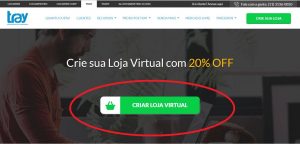
Clique no botão “Criar loja virtual”;
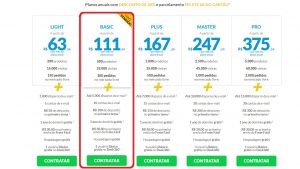
Escolha o plano padrão “Basic” e clique em “Contratar” logo abaixo;
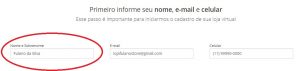
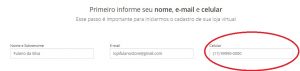
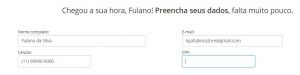
Preencha com seu nome e sobrenome (responsável pela loja);
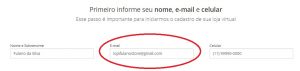
No campo ao lado, preencha com o e-mail que a Minucia passou à você (Gmail);
No campo ao lado, preencha com seu número de celular (celular do responsável pela loja);
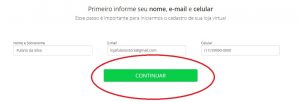
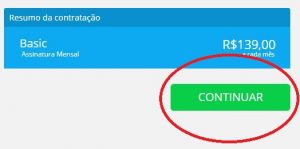
Após preencher os campos, clique em “Continuar”;
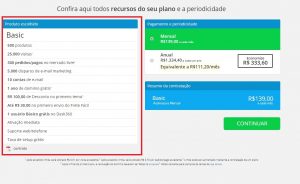
No campo ao lado esquerdo da tela, está o resumo da sua conta;
Ao lado direito, escolha a forma de pagamento do plano. A melhor forma é de pagamento mensal que está no primeiro campo. No segundo campo, será pagamento anual, onde existe um desconto. Escolha a melhor forma que se adéqua à você.
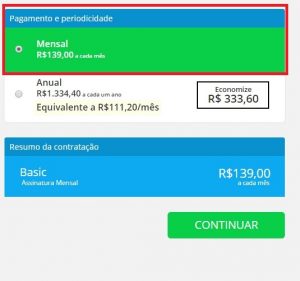
Após escolher o plano, clique em “Continuar”;
Preencha todos os campos de acordo com os dados do responsável pela loja;
Logo abaixo, selecione a opção “Pessoa Jurídica (possui CNPJ)”

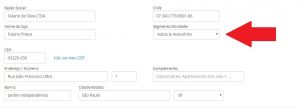
Preencha de acordo com as informações da loja, no campo “Segmento/atividade”, selecione a opção “Autos e acessórios”;
Após preencher corretamente os campos, revise para verificar se está tudo Ok;
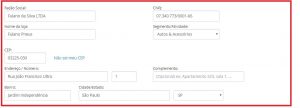
Após verificar que está tudo preenchido corretamente, clique no campo para confirmar “Não sou um robô” e após “Continuar”;

Na próxima página, confirme o plano e valor que está informado logo acima;
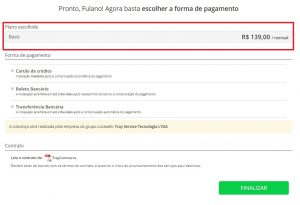
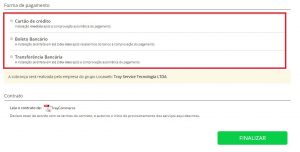
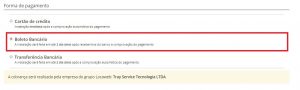
Escolha a sua melhor forma de pagamento;
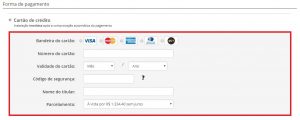
Se escolher a opção Cartão de crédito, informes os dados do cartão que será utilizado nesta mesma tela;
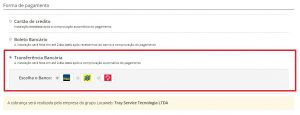
Caso escolha a opção de Transferência bancária, escolha seu banco em que será feito o pagamento;
Caso escolha a opção pagamento por Boleto, após clicar em avançar o boleto será gerado;
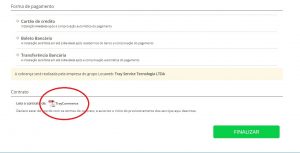
Para melhor ciência do contrato e todas as informações, faça o download do contrato clicando no link “TrayCommerce” e salve o em sua máquina, se preferir, imprima o arquivo;
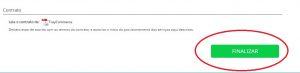
Clique em “Finalizar”;
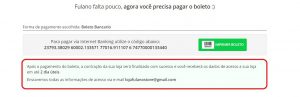
Nesta próxima tela, caso tenha escolhido a opção de pagamento por Boleto, clique em “Imprimir Boleto” para gerá-lo;

Aqui está informando que após identificarem o pagamento, será enviado um e-mail para a caixa da loja (Gmail) com as informações de acesso;
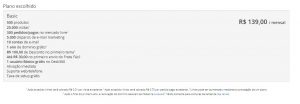
Neste campo, está todas as informações do plano contratado;
Pronto, sua conta na Tray está criada. Agora basta realizar o pagamento e aguardar o e-mail de resposta da aprovação e as informações da conta que será enviada pela Tray.
Assim que receber o e-mail de confirmação, informe à Minucia.