Como associar produtos no Mercado Livre
Para anunciar os produtos existentes em sua loja virtual na Tray no Mercado Livre. Siga os passos a seguir:
Entre no seu painel Tray, no menu lateral, acesse: Marketplaces e clique em Mercado Livre em seguida.
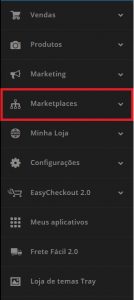
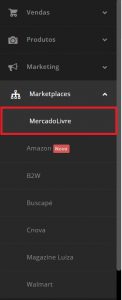
Ao abrir a tela de gerenciamento do Mercado Livre, clique em “Incluir novo anuncio”
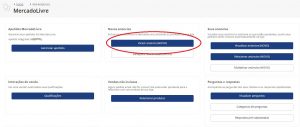
Nesta tela, você pode visualizar o nome da sua loja e os campos para preencher para efetuar o cadastro.
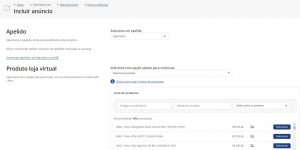
Insira o código de referencia do produto que deseja ser cadastrado (o código de referência deve ser visualizado na lista de produtos que se encontra também no painel Tray).
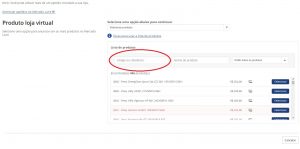
Ao digitar o código de referencia, o produto aparecerá logo abaixo, confirme se é este produto e clique em selecionar.
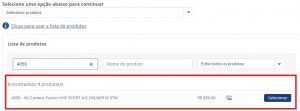
Após selecionar o produto, logo abaixo você deverá relacionar o produto em suas respectivas categorias
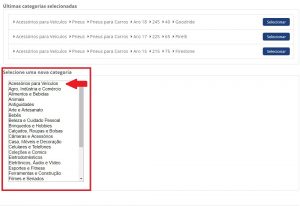
A categoria de pneus está em Acessórios para veículos, Pneus, Pneus para carros e relacionar com as respectivas medidas do produto.
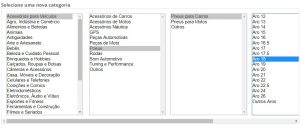
Após relacionar em todas as categorias, clique em “Continuar” (caso não encontre a marca do seu produto, provavelmente é uma marca importada, selecione uma marca de pneus que também é importada que está na lista)
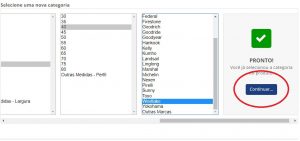
Após clicar em Continuar, logo abaixo abrirá alguns campos para selecionar o tipo de anuncio.
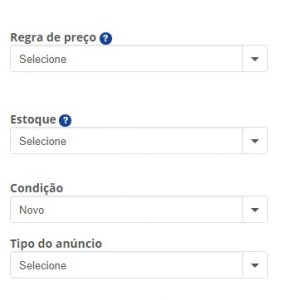
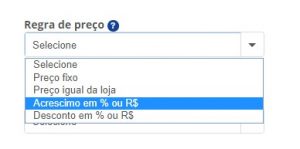
Em regra de preço, selecione “Acréscimo em % ou R$” (Deve ser incluir um valor no produto, pois o Mercado Livre cobra uma taxa por cada venda)
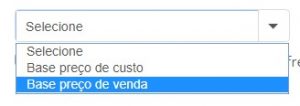
Ao lado, selecione “Base de preço de venda” (deve sempre selecionar esta opção para incluir a taxa no valor de venda do produto)
Costumamos utilizar incluir uma certa porcentagem na taxa, mas se preferir você poderá incluir um valor fixo.
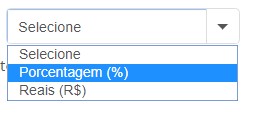
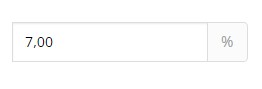
Preencha no campo a seguir a porcentagem ou o valor a ser incluído (você será informado pela Minucia sobre qual será sua porcentagem padrão), fique atento com a porcentagem correta para cada modo de anuncio (clássico ou premium).
Se o seu anuncio tiver a opção de frete grátis, marque a caixa logo abaixo para incluir também automaticamente o valor que o Mercado Livre irá te cobrar por cada envio de Frete Grátis

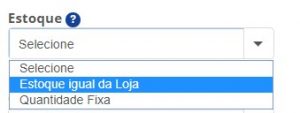
Logo abaixo, na opção de Estoque selecione “Estoque igual da loja”
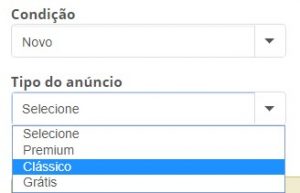
Em condição, deixe como “Novo” e o tipo do anuncio de acordo com a porcentagem (utilize Clássico ou Premium)
Para saber qual o melhor tipo de anuncio, acesse o artigo “Tipos de anúncios Mercado Livre”
Abaixo, se aparecer a mensagem em destaque amarelo, o seu anuncio será publicado com a opção frete grátis. Caso você não tenha marcado a caixa para incluir o valor, volte e marque a caixinha.
Não altere nada nas informações abaixo da mensagem.
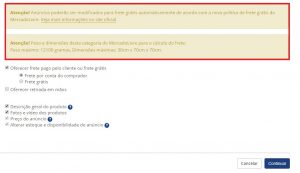
Após preencher todas as informações corretas, clique em “Continuar”
Nesta tela, verifique se o titulo do produto está correto e o valor logo ao lado (caso não tenha somado ainda o valor do frete grátis, aguarde pois após publicar o produto, o valor será incluído)
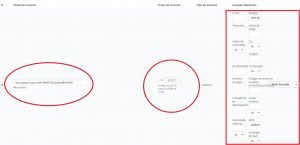
Após verificar as informações, clique em “Incluir anuncios” para publicar o produto no Mercado Livre

Logo em seguida, irá voltar à tela de produtos onde está informado os últimos produtos publicados (caso a foto não apareça, aguarde, pois está em processamento de publicação ainda, logo mais a foto será publicada)

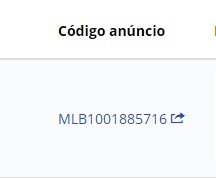
O link do Mercado Livre está informado logo ao lado, para visualizar
Para saber como gerenciar sua conta no Mercado Livre, acesse o artigo “Como gerenciar sua conta do Mercado Livre”