Configurações iniciais Yapay
Recuperando a senha Yapay (primeiro acesso)
Para realizar as configurações iniciais da Yapay, siga os passos abaixo:
Acesse o link da Yapay, clique aqui;
No canto superior direito, clique em “Entrar”;

Em Intermediador de pagamentos, clique em “Acessar Minha Conta”;

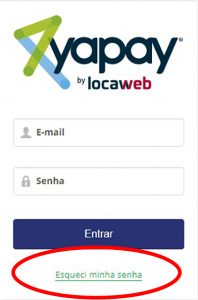
Na tela de login, clique em “Esqueci minha senha” logo abaixo;
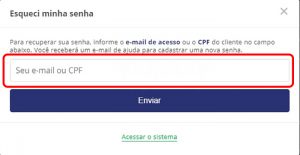
Insira o seu e-mail nesta tela. O e-mail deve ser o mesmo que está cadastrado na loja virtual Tray (geralmente “[nomedaloja]store@gmail.com”)
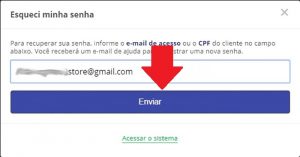
Após inserir o seu e-mail, clique em “Enviar”;
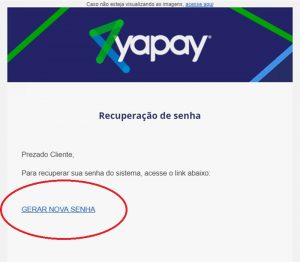
Você receberá um e-mail para redefinição de senha em sua caixa de entrada (Gmail da loja), acesse o e-mail recebido;

No e-mail, clique em “Gerar nova senha”;
Insira sua nova senha (tente utilizar a mesma senha de acesso do Gmail);
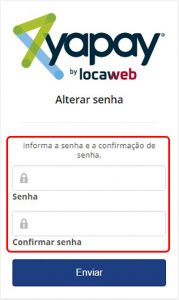
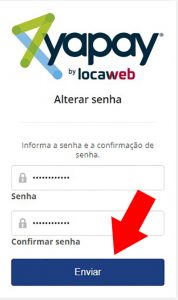
Após inserir a senha e confirmá-la, clique em enviar;
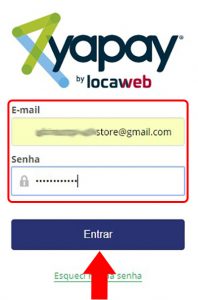
Agora basta efetuar o login utilizando seu e-mail (Gmail) e sua senha recentemente alterada;
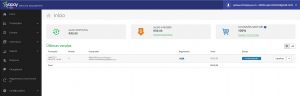
Pronto, este é o painel inicial do Yapay;
Incluindo conta bancária
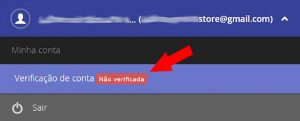
Já no painel da Yapay, no canto superior direito, clique na “seta” logo ao lado de seu nome;

Clique em “Verificação de conta”;
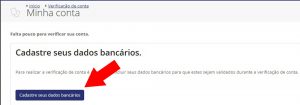
Em “minha conta”, clique em “Cadastre seus dados bancários”;
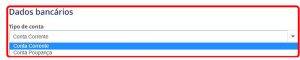
Selecione o tipo da conta que você irá utilizar;
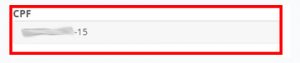
Verifique se seu CPF está correto;
Selecione o seu banco;
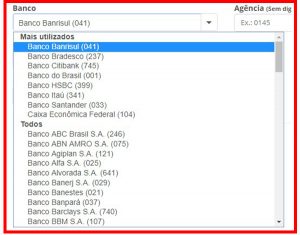
Logo abaixo, preencha com suas informações bancárias (agência, conta, digito da conta e confirme a conta e digito);
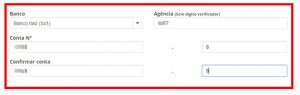
Verifique se todas as informações estão corretas e em seguida clique em “Incluir”;
Verifique se as suas informações estão corretas;
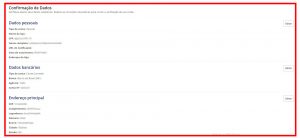
Se tudo está correto, logo abaixo clique em “Iniciar verificação de conta”;

Ao abrir esta janela, siga os passos informados para iniciar a verificação;
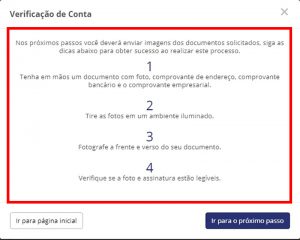
Após realizar todos os passos, logo abaixo clique em “Ir para o próximo passo”;

Verifique os documentos necessários para confirmar os dados bancários, nesta primeira etapa será para incluir documento de identidade com foto;
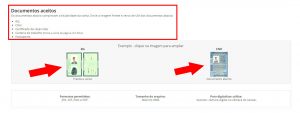
Se seu documento já está salvo em seu computador, clique em “Enviar imagem”;

Acesse a pasta onde está localizado os seus documentos, selecione apenas a identidade;
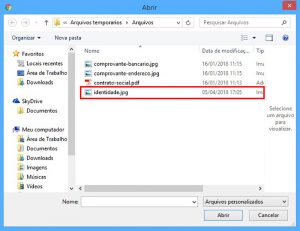
Aguarde o carregamento da imagem, após carregar, verifique se o arquivo foi salvo no sistema;

Caso a imagem esteja correta, clique em “Ir para o próximo passo”;
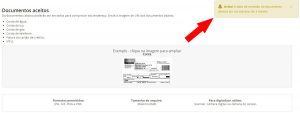
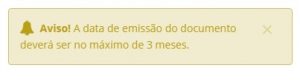
O próximo passo será para enviar o comprovante de residência, note a mensagem logo acima informando que o comprovante deve ser atualizado, no máximo de 3 meses da data de emissão;
Repita o mesmo processo para enviar o comprovante de residencia e clique em “Ir para o próximo passo”
O próximo passo será para enviar o comprovante bancário, note na mensagem que o titular da conta bancária deve ser o mesmo da conta Yapay;
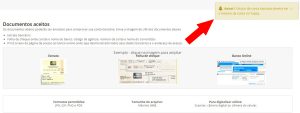

Repita o mesmo processo para enviar o comprovante bancário e clique em “Concluir”
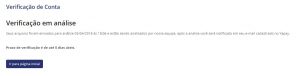
Pronto, sua solicitação entrará em análise, agora basta aguardar o prazo de até 5 dias para ser concluído;
Configurando o saque automático
A Yapay dispõe de uma ferramenta que permite realizar os saques automaticamente.
Para configurar esta ferramenta, siga os passos a seguir:
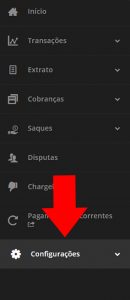
No menu lateral esquerdo da Yapay, clique em “Configurações”
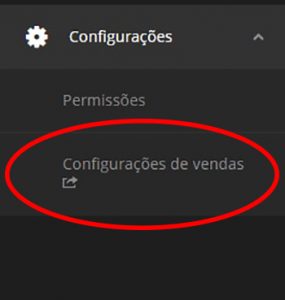
Clique em “Configurações de venda”
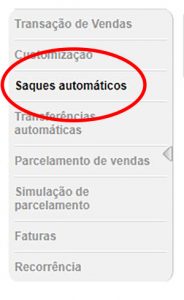
Na próxima janela, no lado esquerdo, clique em “Saques Automáticos”
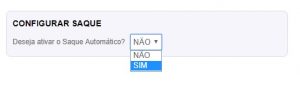
Escolha a opção para habilitar o saque automático
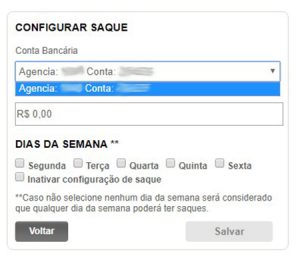
Selecione a sua conta que deseja receber os pagamentos
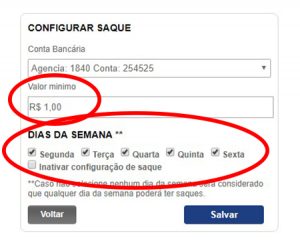
Note que o valor minimo para realizar o saque é de R$ 1,00 ou escolha um outro valor minimo para sacar. Abaixo selecione os dias da semana que deseja que o saque seja feito
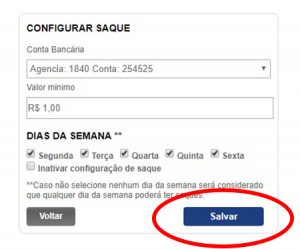
Após configurar como sua preferencia, clique em “Salvar”
Pronto, sua conta Yapay está configurada, todos as compras realizadas em sua loja virtual serão processadas por este meio.
Acesse a conta para verificar status de pagamentos, pois os saques serão realizados automaticamente.
Antes de concluir a configuração, revise todos os dados inseridos para se certificar que estão preenchidos corretamente.